


پردازنده یا CPU (Central Processing Unit) یکی از مهمترین قطعات هر کامپیوتر است و تمام پردازشهای اصلی سیستم را انجام میدهد. هنگام اجرای بازیهای سنگین، نرمافزارهای طراحی، رندرینگ یا حتی انجام چندین کار بهصورت همزمان، پردازنده تحت فشار قرار میگیرد و گرمای زیادی تولید میکند. اگر این گرما بهدرستی دفع نشود، دمای CPU افزایش یافته و عملکرد سیستم کاهش پیدا میکند.
بسیاری از کاربران زمانی متوجه این مشکل میشوند که با کاهش سرعت سیستم، صدای زیاد فن، هنگ کردن یا خاموش شدن ناگهانی کامپیوتر مواجه میشوند. در برخی موارد نیز دمای بیش از حد پردازنده میتواند باعث کاهش عمر مفید قطعات یا آسیبهای سختافزاری شود.
در این مقاله بررسی میکنیم علت داغ شدن پردازنده (CPU) چیست و چه روشهایی برای کاهش دمای CPU وجود دارد تا بتوانید عملکردی پایدار و مطمئن از سیستم خود دریافت کنید.
پردازنده (CPU) چیست و چرا داغ میشود؟
پردازنده مغز متفکر کامپیوتر است و تمام دستورالعملهای نرمافزاری را پردازش میکند. هرچه پردازشهای بیشتری انجام شود، انرژی بیشتری مصرف شده و گرمای بیشتری تولید میشود.
در شرایط عادی، این گرما توسط خنککننده پردازنده (فن یا واترکولینگ) دفع میشود؛ اما اگر سیستم خنککننده نتواند گرما را بهخوبی منتقل کند، دمای CPU بهسرعت افزایش مییابد.
دمای طبیعی پردازنده چقدر است؟
دمای مناسب CPU به مدل پردازنده، نوع خنککننده و میزان بار کاری بستگی دارد؛ اما بهطور کلی:
| وضعیت سیستم | دمای تقریبی |
|---|---|
| حالت بیکار (Idle) | ۳۰ تا ۴۵ درجه سانتیگراد |
| استفاده معمولی | ۴۵ تا ۶۵ درجه سانتیگراد |
| اجرای بازی و نرمافزارهای سنگین | ۶۵ تا ۸۵ درجه سانتیگراد |
| بیش از ۹۰ درجه | نیاز به بررسی و رفع مشکل |
اگر دمای پردازنده برای مدت طولانی بالای ۹۰ درجه باقی بماند، احتمال کاهش عملکرد و آسیب به قطعات افزایش مییابد.
علائم داغ شدن بیش از حد CPU
افزایش دمای پردازنده معمولاً با نشانههای زیر همراه است:
- کاهش سرعت سیستم
- افت فریم در بازیها
- صدای زیاد فن
- هنگ کردن یا فریز شدن کامپیوتر
- ریستارت یا خاموش شدن ناگهانی
- نمایش پیام هشدار دما در BIOS یا نرمافزارهای مانیتورینگ
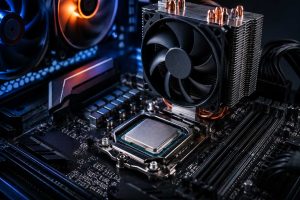
مهمترین علت داغ شدن پردازنده
۱. گردوغبار روی فن و هیتسینک
یکی از رایجترین دلایل افزایش دمای CPU، تجمع گردوغبار روی فن و پرههای هیتسینک است. این گردوغبار جریان هوا را کاهش میدهد و باعث میشود گرما بهخوبی دفع نشود.
راهحل: هر چند ماه یکبار داخل کیس، فن پردازنده و هیتسینک را با هوای فشرده تمیز کنید.
۲. خشک شدن خمیر سیلیکون
خمیر سیلیکون وظیفه انتقال گرما از سطح پردازنده به خنککننده را بر عهده دارد. با گذشت زمان، این خمیر خشک شده و کارایی خود را از دست میدهد.
راهحل: در صورت افزایش غیرعادی دما، خمیر سیلیکون را با یک محصول باکیفیت تعویض کنید.
۳. عملکرد نامناسب فن پردازنده
خرابی موتور فن، کاهش سرعت چرخش یا نصب نادرست آن میتواند باعث افزایش سریع دمای CPU شود.
راهحل: از سلامت فن اطمینان حاصل کنید و در صورت نیاز آن را تعویض کنید.
۴. تهویه نامناسب داخل کیس
اگر هوای گرم داخل کیس خارج نشود، دمای تمام قطعات از جمله پردازنده افزایش پیدا میکند.
برای بهبود جریان هوا:
- فن ورودی در جلوی کیس نصب کنید.
- فن خروجی در پشت یا بالای کیس قرار دهید.
- از کیس با طراحی مناسب برای گردش هوا استفاده کنید.
۵. اورکلاک بدون خنککننده مناسب
اورکلاک باعث افزایش فرکانس پردازنده و در نتیجه افزایش تولید گرما میشود.
اگر از سیستم خنککننده استاندارد استفاده نمیکنید، بهتر است از اورکلاک خودداری کنید یا تنظیمات آن را به حالت پیشفرض بازگردانید.
۶. دمای بالای محیط
قرار گرفتن کیس در محیط گرم، کنار دیوار یا داخل فضای بسته میتواند باعث کاهش کارایی سیستم خنککننده شود.
۷. استفاده طولانیمدت از پردازنده تحت بار سنگین
اجرای مداوم بازیهای سنگین، رندرینگ ویدئو یا پردازشهای پیچیده باعث میشود CPU برای مدت طولانی با توان بالا کار کند و گرمای بیشتری تولید کند.
روشهای مؤثر برای کاهش دمای CPU
برای کاهش دمای پردازنده، این راهکارها را اجرا کنید:
- تمیز کردن دورهای فن و هیتسینک
- تعویض خمیر سیلیکون باکیفیت
- استفاده از خنککننده مناسب (بادی یا مایع)
- بهبود جریان هوای داخل کیس
- مدیریت کابلها برای جلوگیری از انسداد مسیر هوا
- نصب فنهای کیس با جهت صحیح
- قرار دادن کیس در محیط خنک و دارای تهویه
- بهروزرسانی BIOS و کنترل تنظیمات فن در صورت نیاز
نرمافزارهای بررسی دمای پردازنده
برای مشاهده دمای CPU میتوانید از ابزارهای زیر استفاده کنید:
- HWMonitor
- Core Temp
- HWiNFO
- Open Hardware Monitor
- MSI Center (برای برخی مادربردها)
- AMD Ryzen Master (برای پردازندههای AMD)
- Intel Extreme Tuning Utility (XTU) (برای پردازندههای Intel)
این برنامهها اطلاعات دقیقی از دمای پردازنده، سرعت فن و وضعیت سایر قطعات ارائه میدهند.
اشتباهات رایج کاربران
برای جلوگیری از افزایش دمای پردازنده، از این اشتباهات پرهیز کنید:
- استفاده از خمیر سیلیکون بیکیفیت یا مقدار نامناسب
- نصب اشتباه خنککننده CPU
- تمیز نکردن فنها برای مدت طولانی
- استفاده از کیس با تهویه ضعیف
- بستن مسیر ورود و خروج هوا با کابلهای نامرتب
- نادیده گرفتن هشدارهای مربوط به دمای بالا
جمعبندی
داغ شدن پردازنده یکی از مشکلات رایج سیستمهای کامپیوتری است که معمولاً به دلیل گردوغبار، خشک شدن خمیر سیلیکون، خرابی فن، تهویه نامناسب کیس یا فشار کاری بالا رخ میدهد. اگر این مشکل بهموقع برطرف نشود، میتواند باعث افت عملکرد، خاموش شدن ناگهانی سیستم و کاهش عمر قطعات شود.
با رعایت نکاتی مانند تمیز کردن منظم سیستم، استفاده از خمیر سیلیکون باکیفیت، نصب صحیح خنککننده و بهبود جریان هوای داخل کیس، میتوانید دمای CPU را در محدوده استاندارد نگه دارید و از عملکرد پایدار و طول عمر بیشتر سیستم خود اطمینان حاصل کنید.
